오픈 소스 디스크 복제 및 백업 솔루션 Clonezilla를 사용하여 운영체제와 데이터를 통째로 백업하는 방법을 알아보겠습니다.
새 PC를 맞추거나 현재 시스템을 안전하게 보관하고 싶을 때 이 가이드를 따라 하시면 전문가처럼 백업을 완료하실 수 있습니다.
1. Clonezilla 라이브 부팅하기
가장 먼저 Clonezilla 라이브 USB로 부팅합니다.
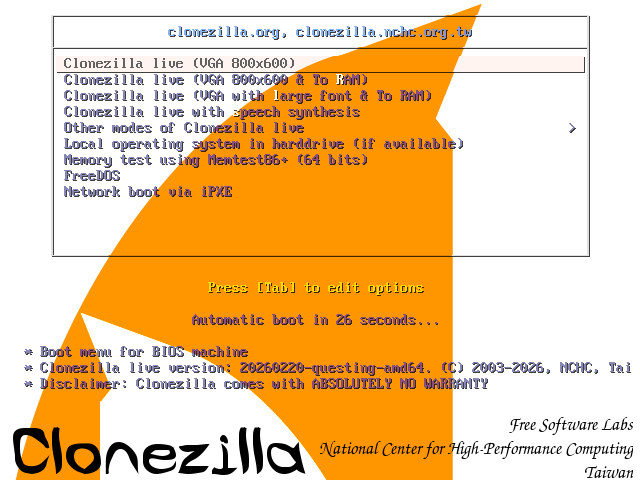
[부팅 메뉴]
- 부팅 후 첫 화면입니다. 가장 위에 있는 "Clonezilla live (VGA 800x600)" 옵션을 선택하고 Enter를 누릅니다.
- 가장 표준적인 해상도로 대부분의 모니터에서 잘 작동합니다.
2. 언어 및 키보드 설정
백업을 진행할 환경의 언어를 설정합니다.
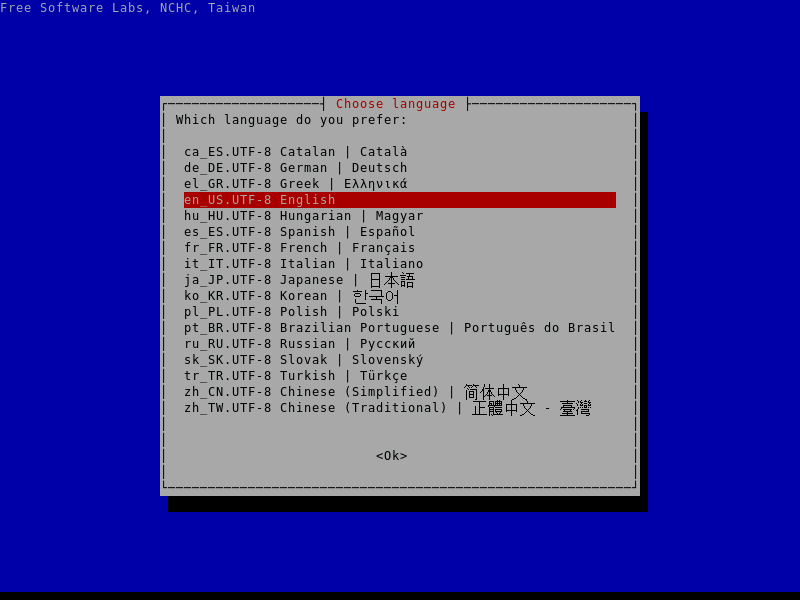
[언어 선택]
- 지원되는 다양한 언어 목록이 나옵니다. 익숙한 "en_US.UTF-8 English"를 선택해 진행하겠습니다.
- 한국어보다 영문 메뉴가 매뉴얼을 찾기에 더 수월할 수 있습니다.
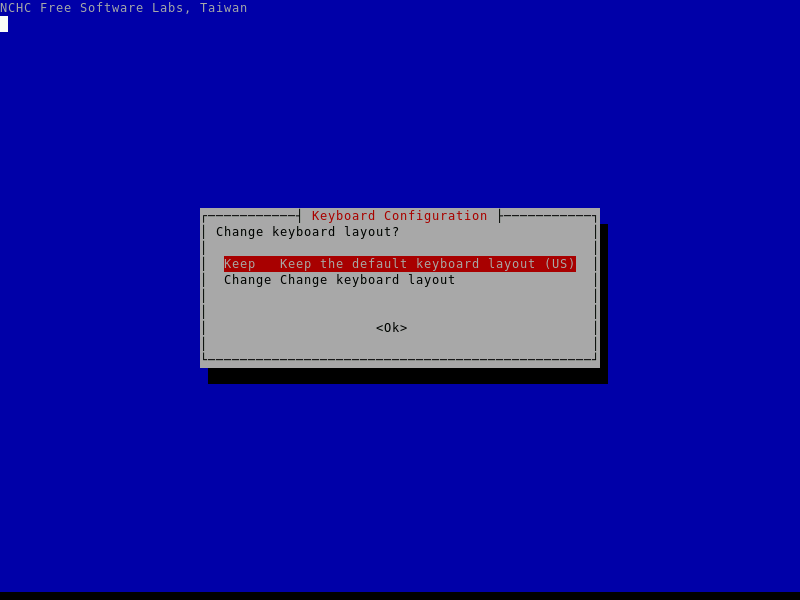
[키보드 레이아웃]
- 키보드 설정은 기본값인 "Keep the default keyboard layout (US)"를 선택합니다.
- 특수 기호를 입력할 일이 거의 없으므로 기본값이 가장 안전합니다.
3. Clonezilla 시작 모드 선택
이제 본격적으로 프로그램 안으로 들어갑니다.
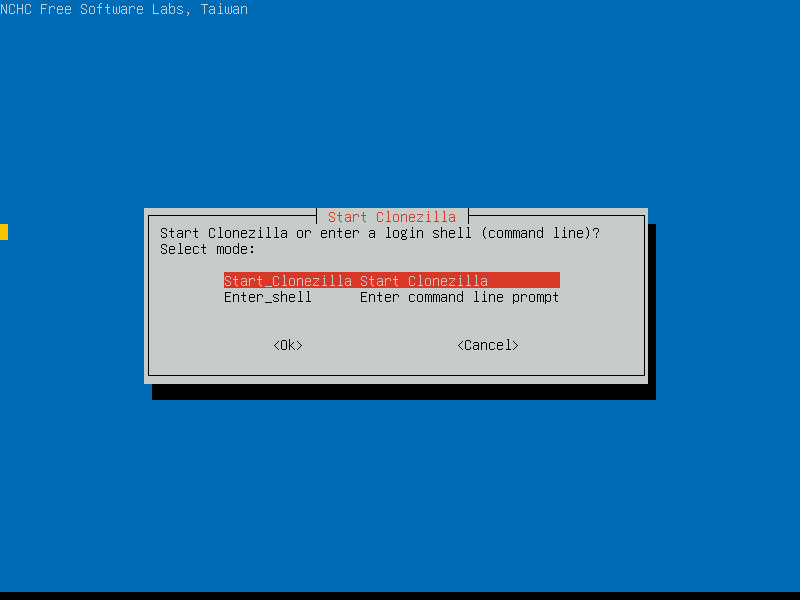
[시작 모드]
- "Start_Clonezilla"를 선택하여 메뉴 기반의 인터페이스로 진입합니다.
4. 백업 방식 결정 (디스크를 이미지로)
Clonezilla는 '디스크 대 디스크' 복제와 '이미지 파일로 저장' 두 가지 방식을 지원합니다.
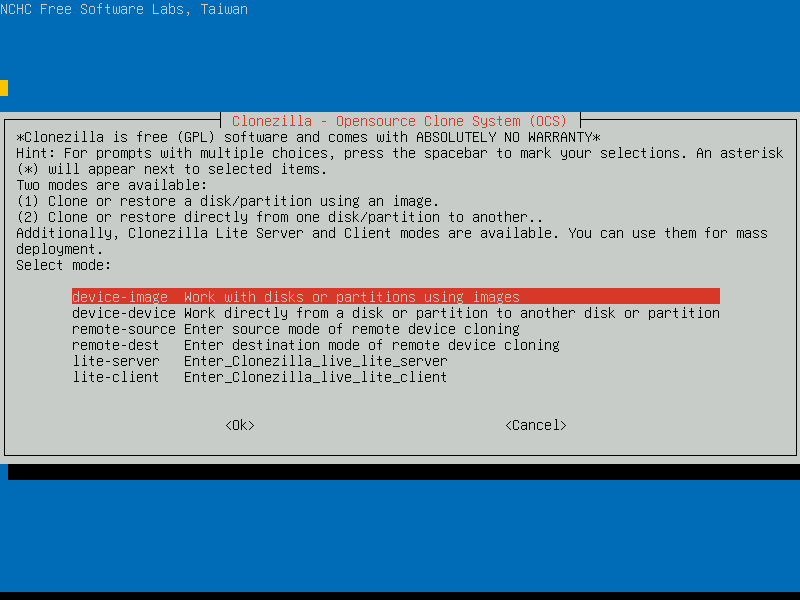
[작업 모드 선택]
- 우리는 나중에 복구할 수 있는 백업 파일을 만들 것이므로 "device-image (Work with disks or partitions using images)"를 선택합니다.
5. 백업 파일을 저장할 위치(Repository) 지정
백업본이 담길 저장 장치를 Clonezilla에 인식시켜야 합니다.
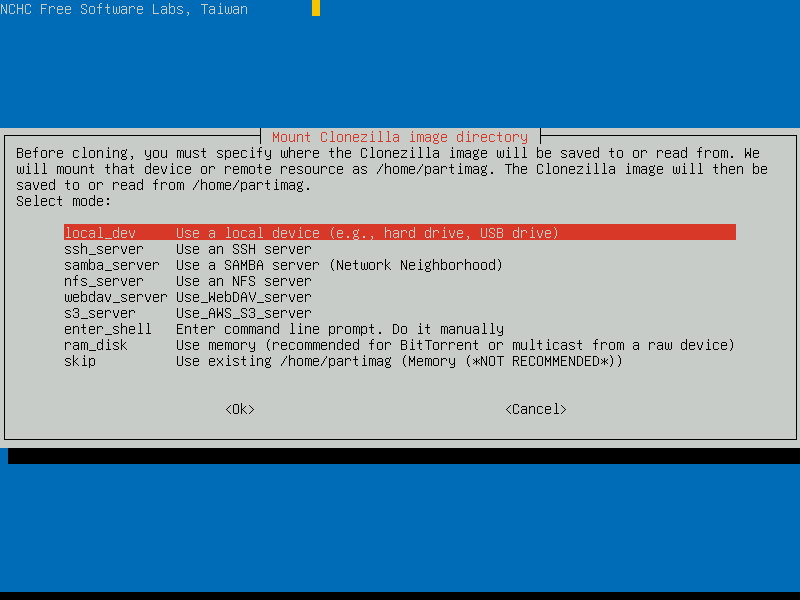
[저장소 위치 선택]
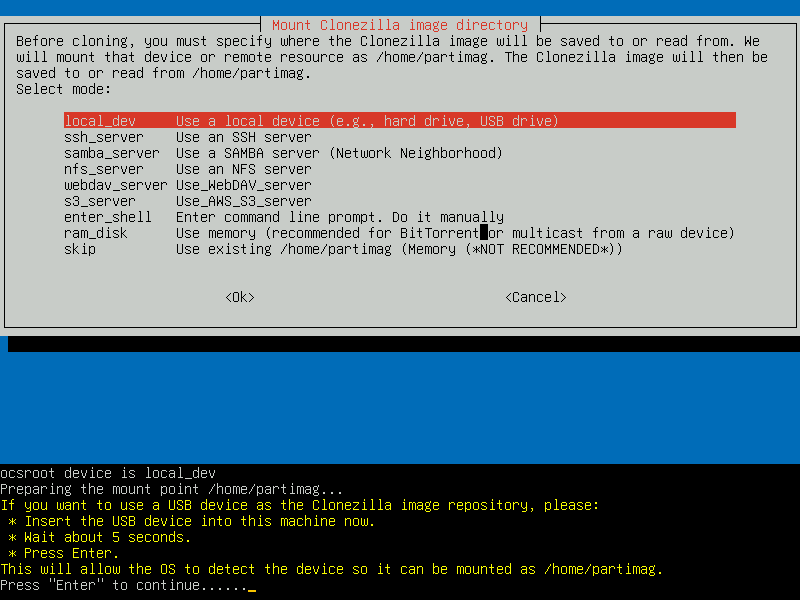
- 외장 하드나 다른 로컬 드라이브에 저장할 것이므로 "local_dev"를 선택합니다.
[장치 삽입 안내]
- 외장 하드를 아직 연결하지 않았다면 지금 연결하세요. 연결 후 5초 정도 기다렸다가 Enter를 누르면 시스템이 장치를 검색합니다.
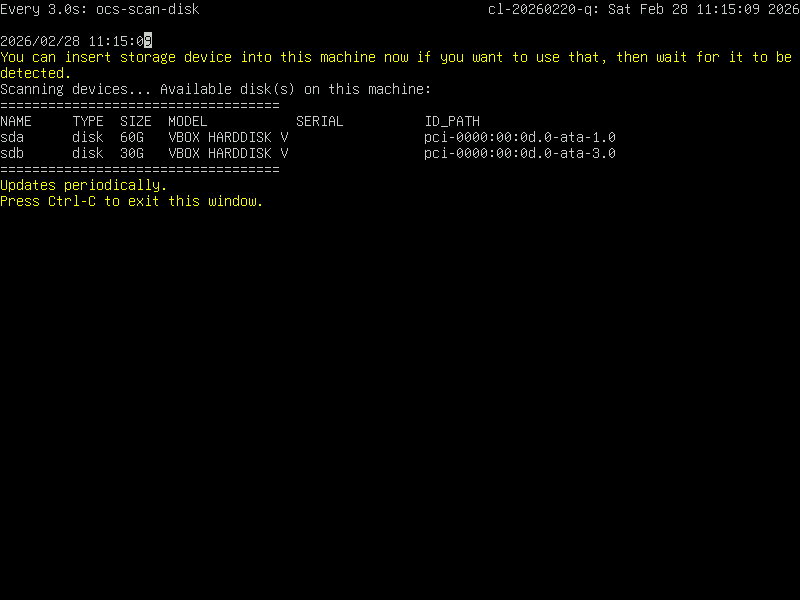
[디스크 스캔 결과 확인]
- 현재 시스템이 인식한 디스크 목록이 나옵니다. 예시에서는 60G 크기의 sda(원본)와 30G 크기의 sdb(백업 저장소용)가 보이네요. 확인 후 Ctrl+C를 눌러 다음 단계로 넘어갑니다.
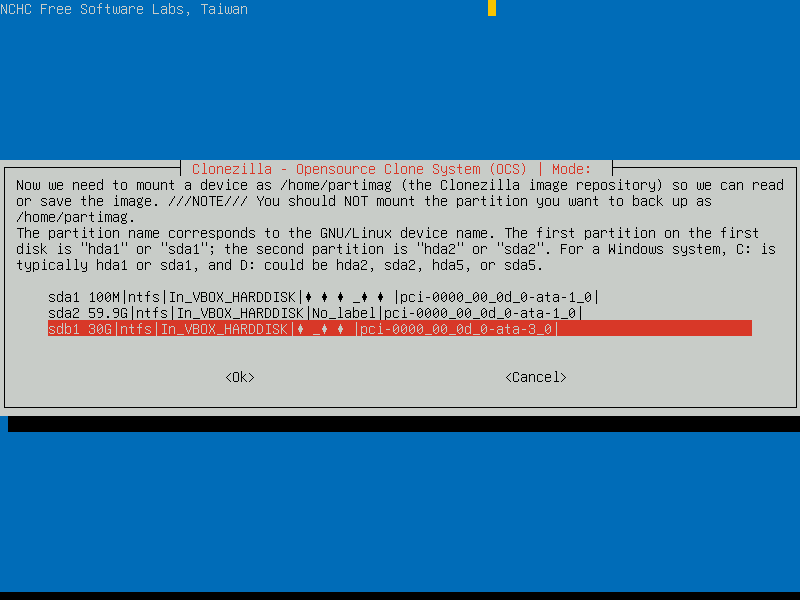
[저장용 파티션 선택]
- 중요! 백업 파일을 '저장할' 파티션을 선택하는 화면입니다. 여기서는 백업 데이터를 담을 sdb1 파티션을 선택합니다. (주의: 원본 디스크와 헷갈리지 마세요!)
[파일 시스템 체크]
- 저장소 마운트 전 오류 검사 여부를 묻습니다. 시간이 오래 걸릴 수 있으므로, 특별한 문제가 없다면 "no-fsck' (Skip checking/repairing)"를 선택해 빠르게 진행합니다.

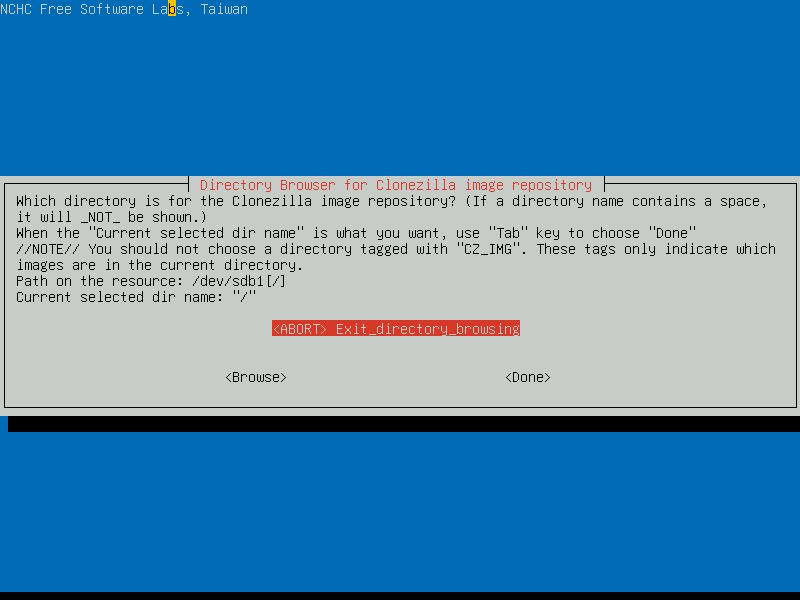
[디렉토리 브라우저]
- 백업 이미지가 저장될 실제 폴더를 선택하는 화면입니다.
- 특정 폴더를 미리 만들어두지 않았다면, 하단 메뉴에서 **<Done>**을 바로 선택하세요. 그러면 해당 디스크의 최상위(Root, /) 경로에 바로 저장됩니다.
[디스크 상태 확인]
- 선택한 디렉토리가 제대로 인식되었는지 시스템이 확인하는 과정입니다. 하단 터미널 창에 디스크 용량 정보가 출력됩니다.
- Avail 항목을 보고 백업을 담기에 용량이 충분한지 한 번 더 확인한 후 Enter를 누르세요.
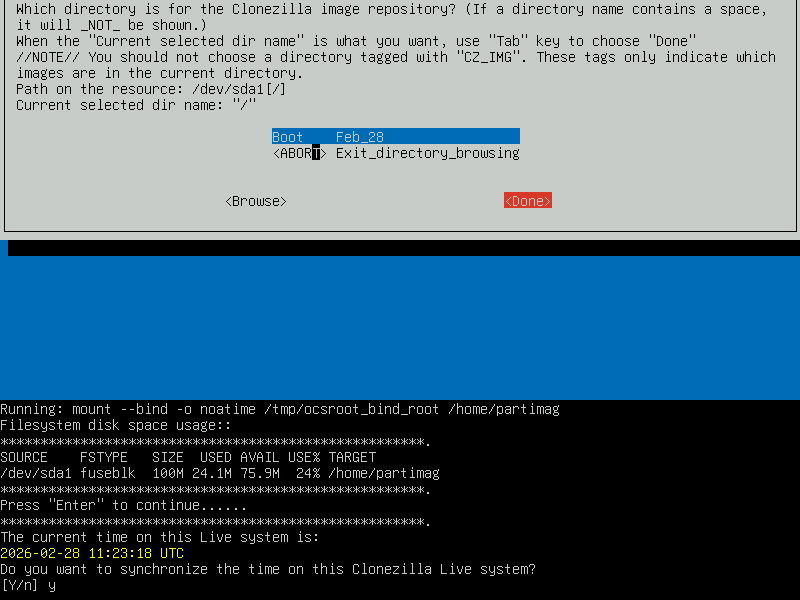
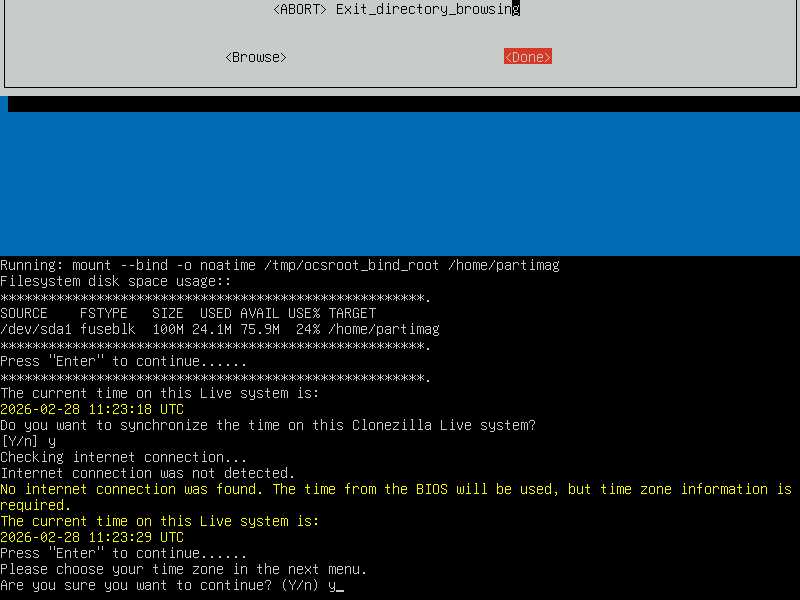
[시간 동기화 확인]
- 인터넷 연결이 안 되어 있을 경우 BIOS 시간을 사용할 것인지 묻습니다.
- * *y**를 입력하고 진행합니다. "Are you sure you want to continue?"라는 질문에도 **y**를 눌러주세요.
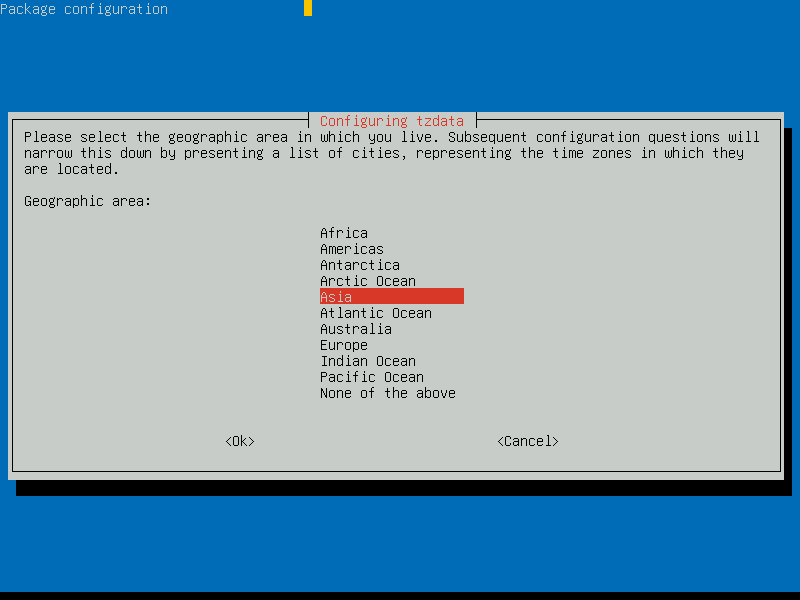
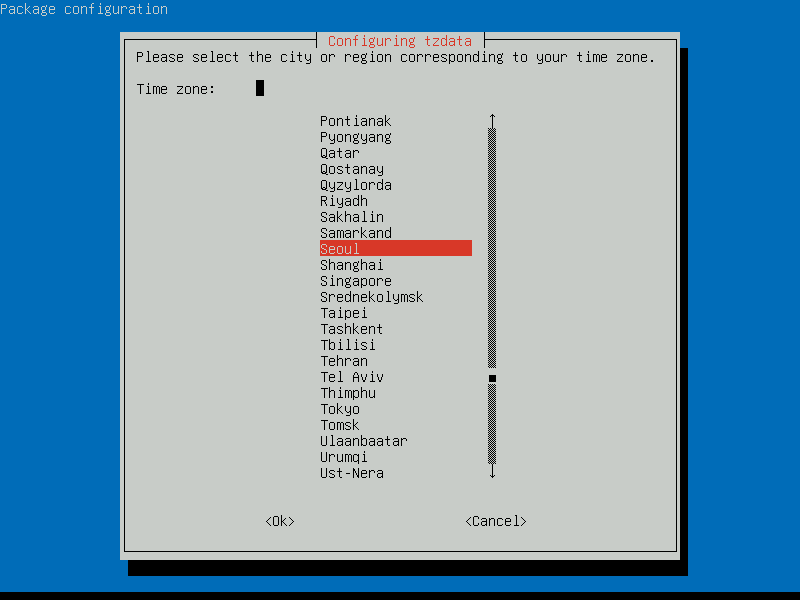
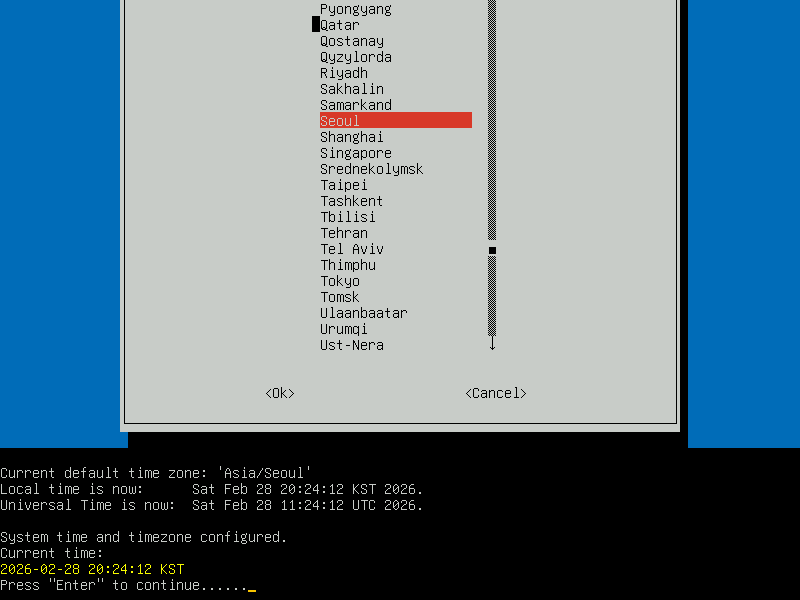
[아시아/서울 설정]
- 지역(Geographic area)은 **Asia**를, 도시(Time zone)는 **Seoul**을 선택합니다.
- S 키를 누르면 서울 근처로 빠르게 스크롤됩니다.
[설정 완료]
- 이제 시스템 시간이 한국 표준시(KST)로 정확히 설정되었습니다. Enter를 눌러 다음 단계로 이동합니다.
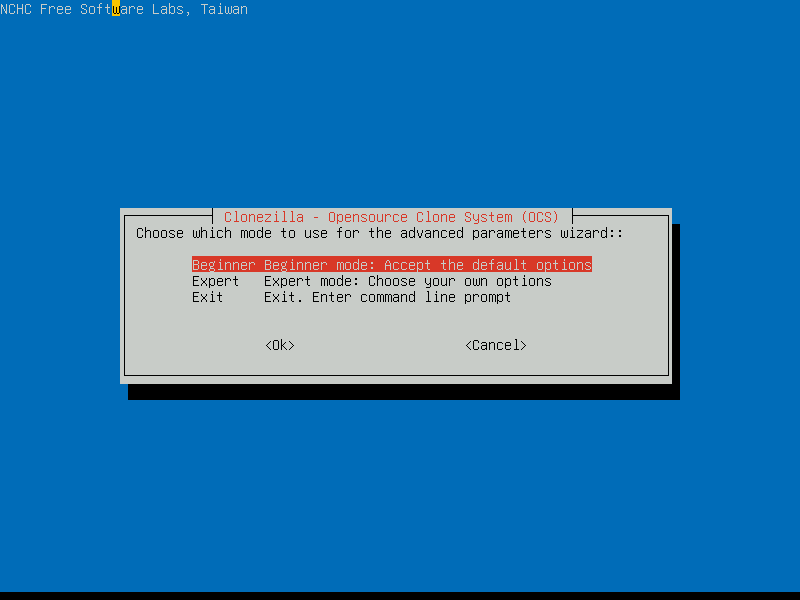
[비기너 모드 선택]
- 복잡한 옵션 설정 없이 기본값을 사용하는 Beginner 모드를 선택합니다. 대부분의 사용자에게 가장 안전하고 확실한 방법입니다.
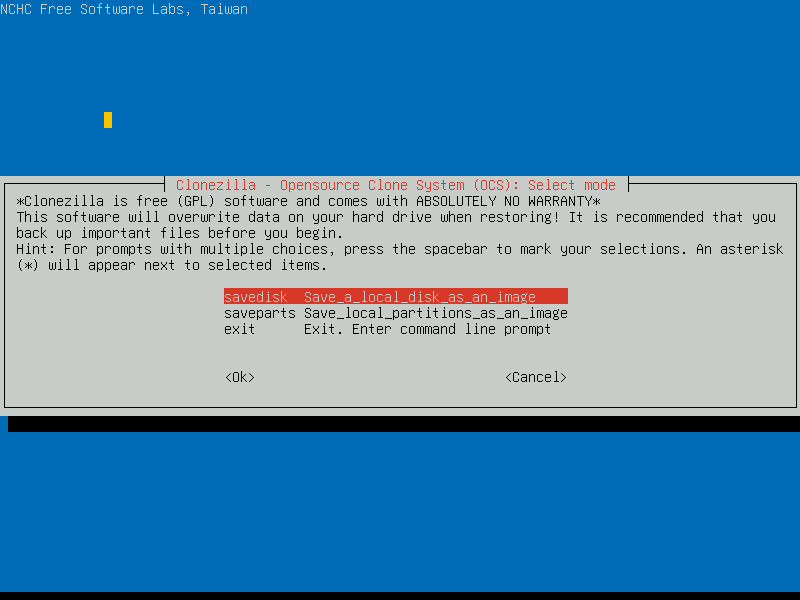
[작업 종류 결정 - savedisk]
- 우리는 하드디스크 전체를 이미지 파일로 만들 것이므로 **savedisk (Save_local_disk_as_an_image)**를 선택합니다.
- 특정 파티션만 백업하고 싶다면 saveparts를 고르지만, 윈도우 부팅 정보까지 통째로 보관하려면 savedisk가 필수입니다.
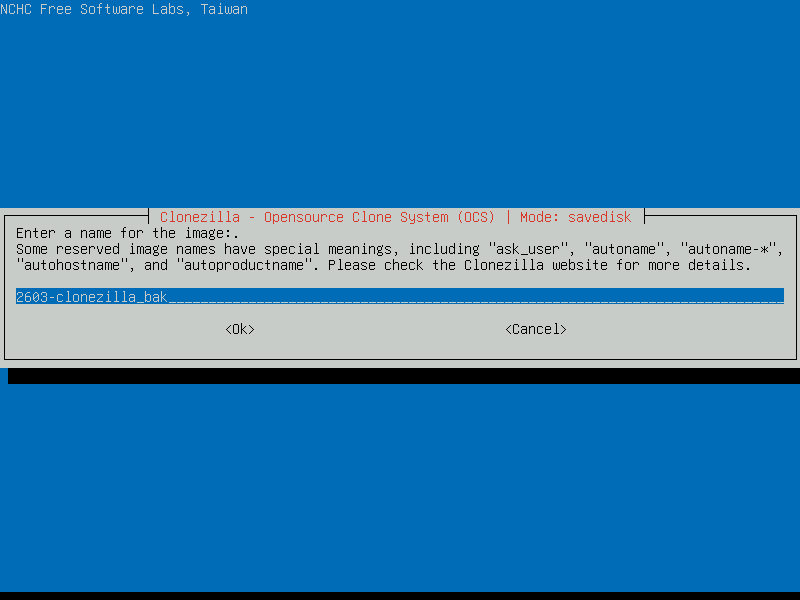
[백업 파일명 입력]
- 저장될 백업 파일의 이름을 입력합니다.
- 기본적으로 날짜가 들어가 있지만, 뒤에 _win10_clean_install 처럼 백업 당시의 상태를 짧게 적어두면 나중에 복구할 때 정말 편합니다.
[타임존 최종 확인]
- 앞서 설정한 Asia/Seoul 시간이 맞는지 터미널 창을 통해 다시 한번 보여줍니다. Enter를 눌러 진행합니다.

[원본 디스크(Source) 선택]
- [가장 중요한 단계] 백업을 할 원본 디스크를 선택합니다. 보통 운영체제가 설치된 sda를 선택하게 됩니다.
- 앞에 [*] 표시가 있는지 확인하고 Space나 Enter로 선택하세요.

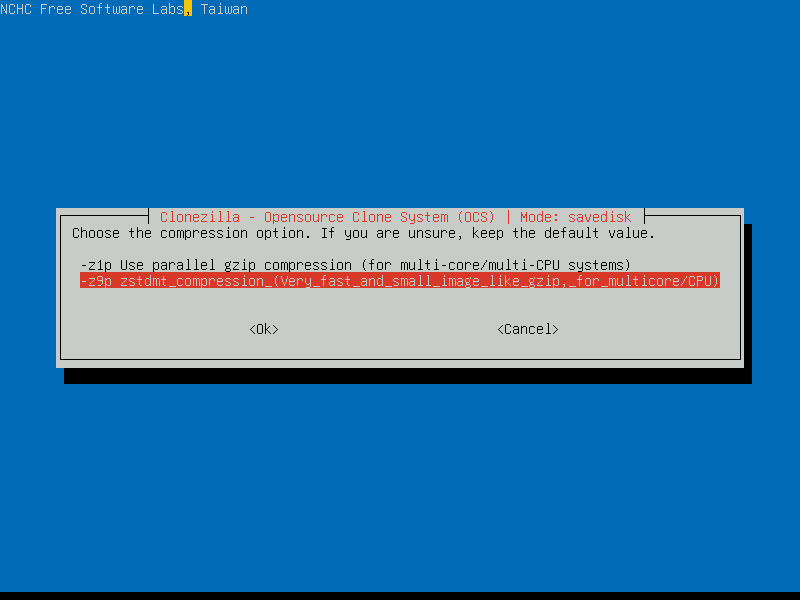
[압축 알고리즘 선택]
- 백업 파일의 용량을 줄이기 위한 압축 방식을 고릅니다.
- 최근 CPU라면 더 빠르고 효율적인 **-z9p (zstdmt compression)**를 추천합니다. 멀티코어를 사용하여 속도가 매우 빠릅니다.
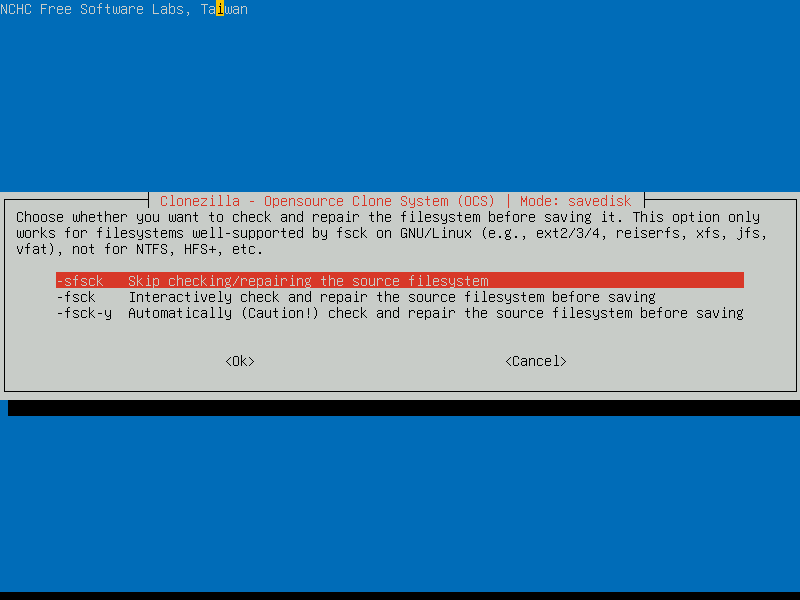
[파일 시스템 검사 스킵]
- 원본 디스크의 오류를 검사할지 묻습니다. 윈도우가 정상 작동 중이라면 시간을 아끼기 위해 **-sfsck (Skip checking...)**를 선택합니다.
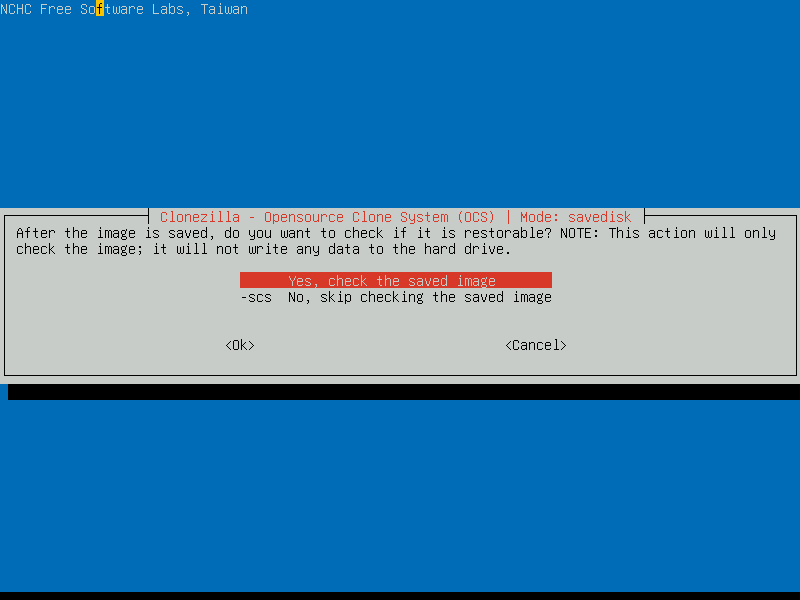
[백업 이미지 무결성 검사]
- 백업이 끝난 후, 이 파일로 정말 복구가 가능한지 체크할지 묻는 단계입니다.
- **Yes, check the saved image**를 선택하는 것을 강력 추천합니다. "백업은 성공했는데 파일이 깨져서 복구가 안 되는" 불상사를 막아줍니다.
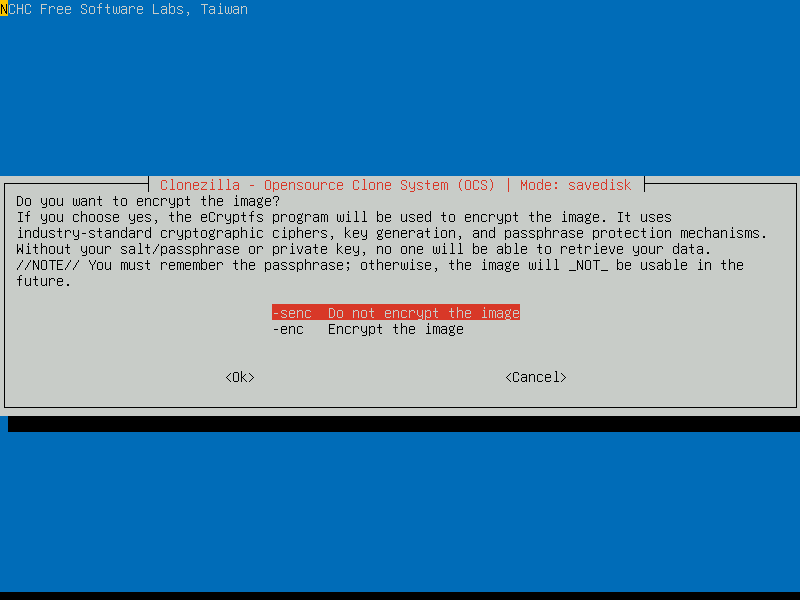
[이미지 암호화 여부 선택]
- 백업 파일을 암호로 보호할지 묻는 화면입니다.
- 보안이 극도로 중요한 데이터가 아니라면 관리의 편의성을 위해 **-senc (Not to encrypt the image)**를 선택합니다. 암호를 설정했다가 잊어버리면 복구가 불가능하니 주의하세요!
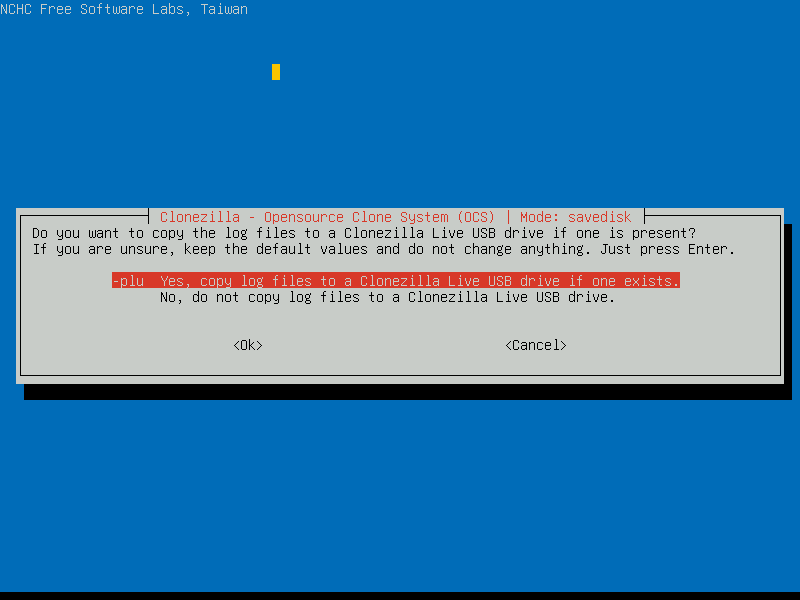
[로그 파일 저장 설정]
- 백업 과정에서 발생하는 로그(기록) 파일을 Clonezilla 라이브 USB에 복사할지 묻는 화면입니다.
- 나중에 문제가 생겼을 때 원인을 파악하기 좋으므로 기본값인 **'Yes, copy log files...'**를 선택하고 Enter를 누릅니다.
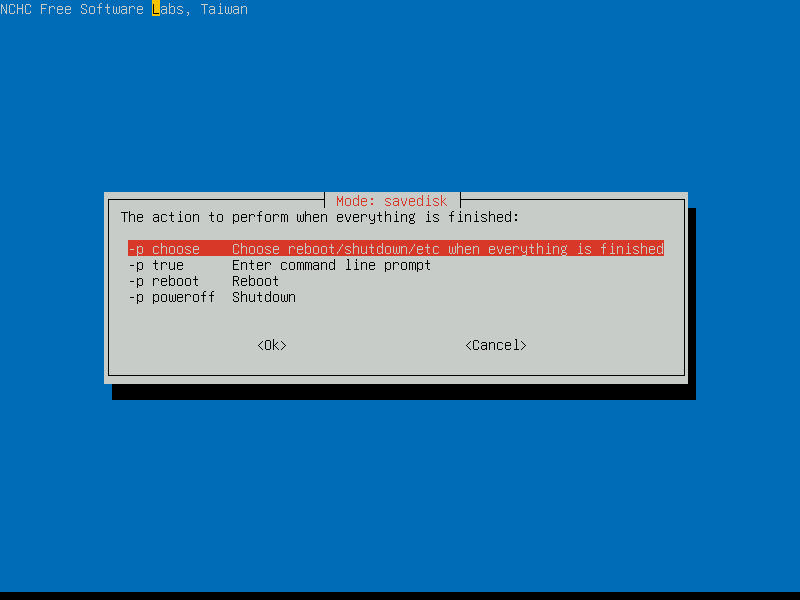
[백업 종료 후 행동 선택]
- 모든 백업이 끝난 뒤 시스템을 어떻게 할지 결정합니다.
- **'-p choose'**를 선택하면 백업 완료 후 종료할지, 재부팅할지 직접 고를 수 있어 가장 편리합니다.
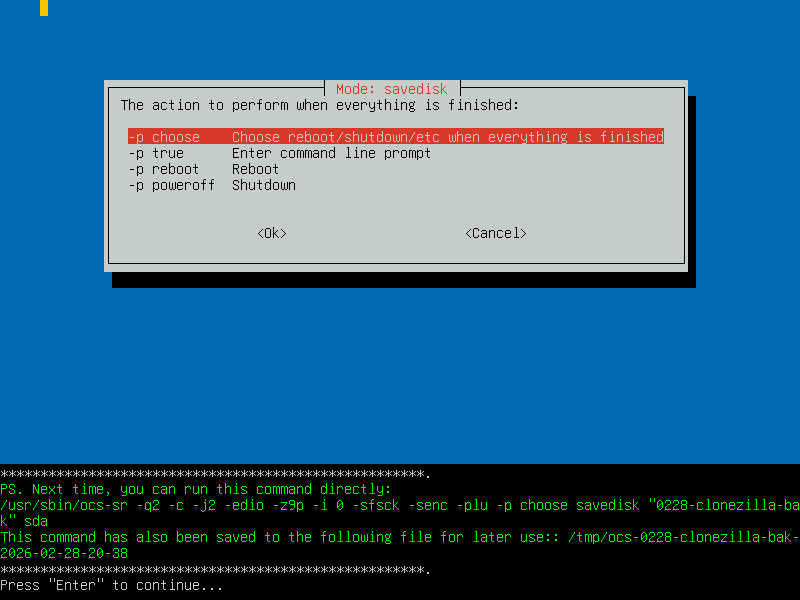
[명령어 요약 및 최종 대기]
- 지금까지 설정한 모든 옵션을 한 줄의 명령어로 요약해 보여줍니다.
- 녹색 글씨는 "다음에는 이 긴 명령어를 직접 입력하면 메뉴 선택 없이 한 번에 실행할 수 있다"는 뜻입니다. 가볍게 확인하고 Enter를 누르세요.
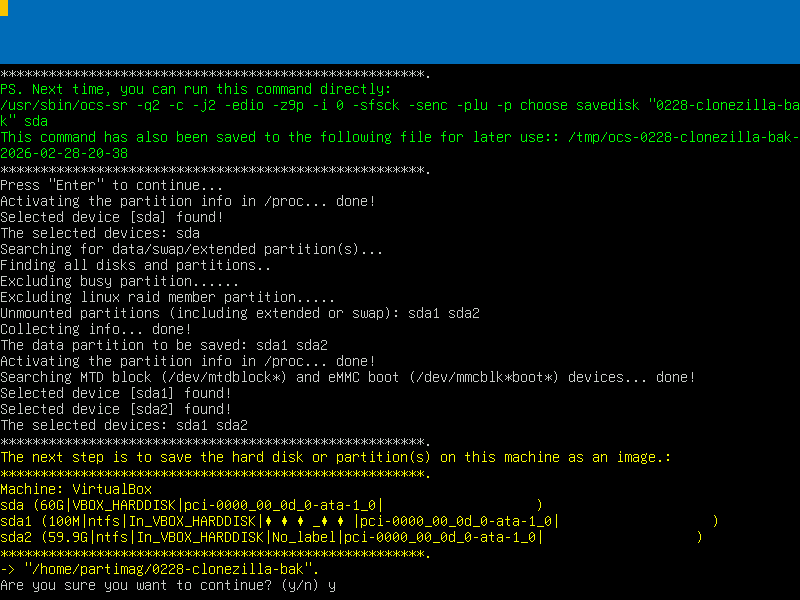
[진짜 시작 전 마지막 경고]
- 백업할 원본 디스크(sda1, sda2 등)와 저장될 경로를 최종적으로 보여주며 진행 의사를 묻습니다.
- 노란색 글씨 하단에 **y**를 입력하고 Enter를 누르는 순간, 실제 데이터 복사가 시작됩니다.
[데이터 복사 및 진행률]
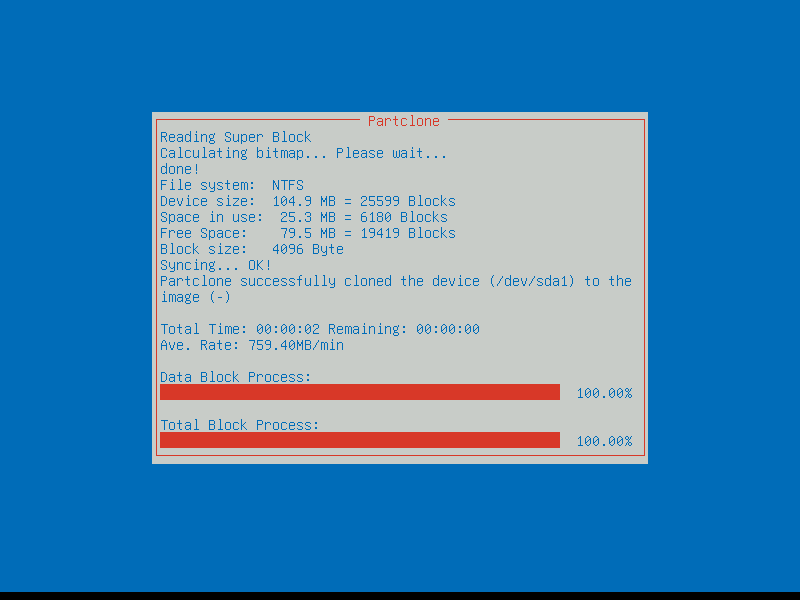
- 파란색 배경의 Partclone 화면이 나타납니다. sda1(시스템 예약 파티션)을 먼저 마친 뒤, 용량이 큰 sda2(주 파티션)를 백업합니다.
- 하단의 Red 막대 그래프를 통해 진행률을 확인할 수 있습니다. 데이터 양과 SSD/HDD 속도에 따라 시간이 소요되니 잠시 기다려 주세요.
[이미지 무결성 검사(Restorable Check)]
- 백업이 끝나면 아까 설정했던 대로 "이 이미지 파일로 나중에 복구가 가능한가?"를 검사합니다.
- 노란색 글씨로 **Checked successfully. This partition image is restorable**라는 메시지가 보인다면 백업은 100% 완벽하게 성공한 것입니다.

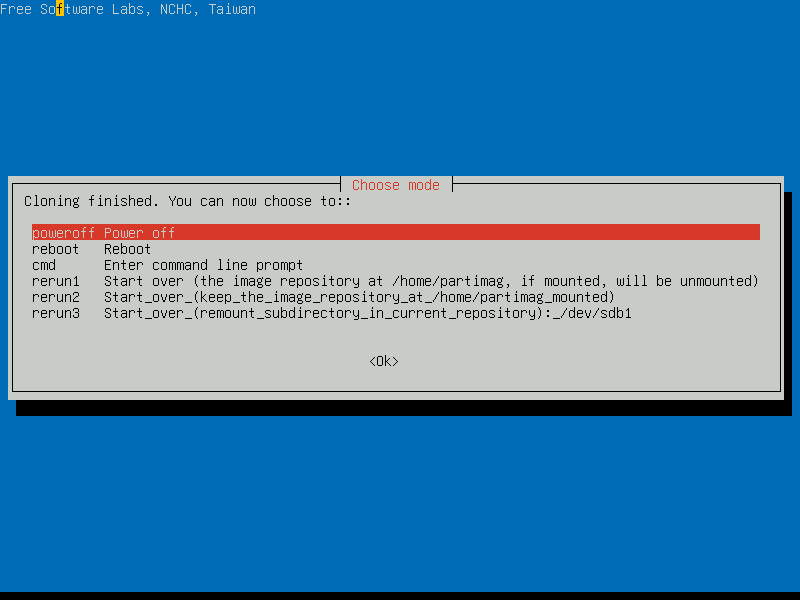
[작업 완료 및 시스템 종료]
- 모든 과정이 끝났습니다.
- **'poweroff'**를 선택해 컴퓨터를 끄고 백업용 USB와 외장 하드를 분리하면 모든 백업 일정이 종료됩니다.
'Windows' 카테고리의 다른 글
| 💻10분 만에 끝내는 Windows 11 Home 그룹 정책 편집기 설치 완벽 가이드 (1) | 2025.08.20 |
|---|---|
| 🖨️ 공유 프린터 연결 시 0x00000709, 0x0000011B, 0x00000BCB 오류 해결 자동화 (0) | 2025.07.31 |
| 🖨️프린터 대기열 문서 spool 강제 삭제 코드 (0) | 2025.06.20 |
| Windows 11 시작메뉴 휠 안될시 (0) | 2025.04.23 |